
دليل المستخدم للمتدرب
دليل شامل لمساعدتك على استخدام منصة التعلم بفعالية
جدول المحتويات
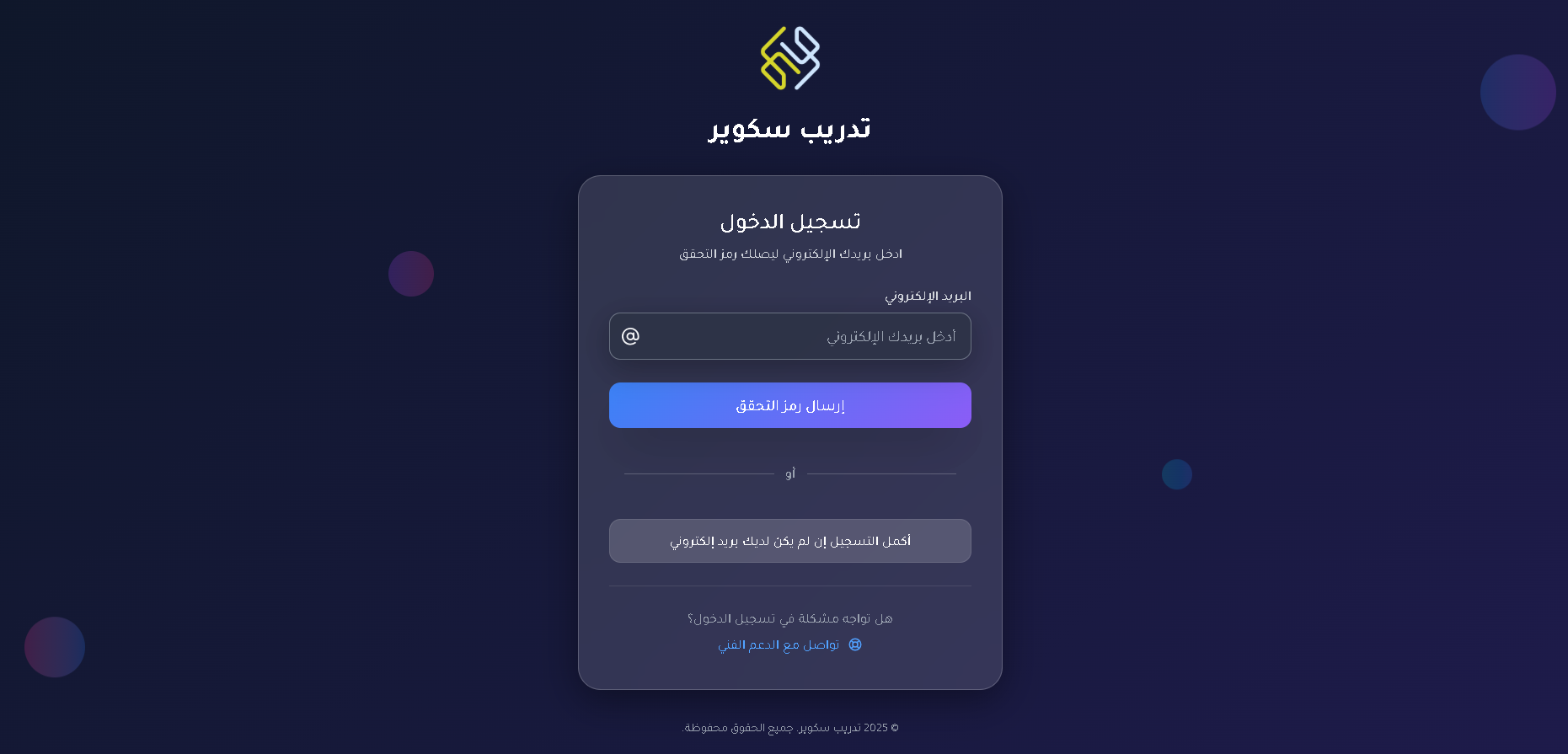
1 كيفية تسجيل الدخول
تستخدم منصتنا نظام كلمة مرور لمرة واحدة (OTP) آمن لتسجيل الدخول. لا حاجة لتذكر كلمات مرور معقدة!
خطوات تسجيل الدخول:
-
زيارة صفحة تسجيل الدخول
افتح متصفح الويب وانتقل إلى صفحة تسجيل الدخول.
-
أدخل بريدك الإلكتروني
اكتب عنوان البريد الإلكتروني المسجل في حساب التدريب الخاص بك.
-
تحقق من صندوق الوارد
ستتلقى رمز تحقق مكون من 6 أرقام عبر البريد الإلكتروني خلال ثوانٍ.
-
أدخل الرمز
أدخل رمز التحقق في صفحة تسجيل الدخول للوصول إلى حسابك.
Video Walkthrough
A video tutorial for this section will be available soon.
2 الوصول إلى دوراتك
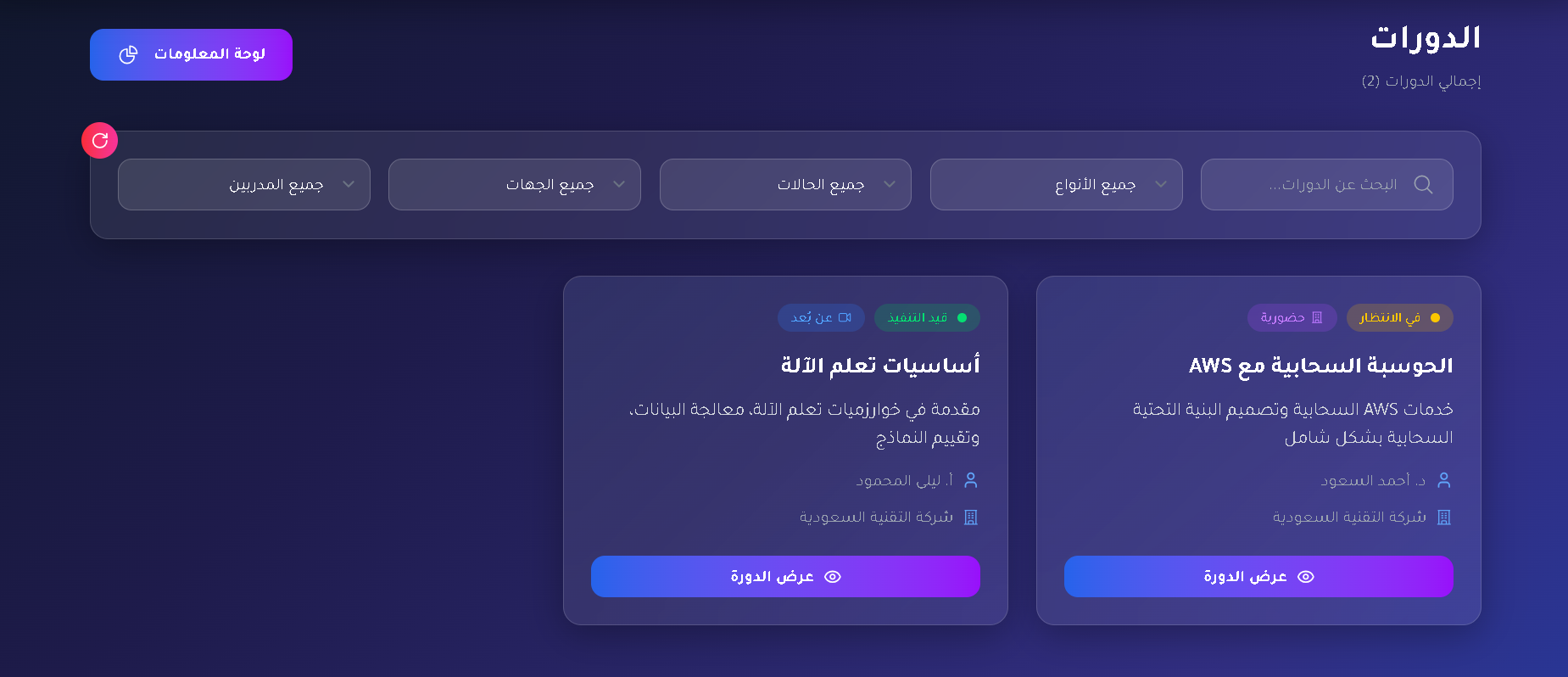
بعد تسجيل الدخول، يمكنك بسهولة العثور على جميع الدورات المسجل فيها والوصول إليها.
خطوات الوصول إلى الدورات:
-
اذهب إلى لوحة التحكم
بعد تسجيل الدخول، سيتم توجيهك تلقائياً إلى لوحة التحكم الخاصة بك.
-
انقر على "دوراتي"
من قائمة التنقل، انقر على "الدورات" لرؤية جميع دوراتك المسجلة.
-
اختر دورة
انقر على أي بطاقة دورة للوصول إلى محتواها وموادها وأنشطتها.
Video Walkthrough
A video tutorial for this section will be available soon.
3 بدء عملية التدريب
تتبع كل دورة إجراءات محددة. إليك ما يمكن توقعه:
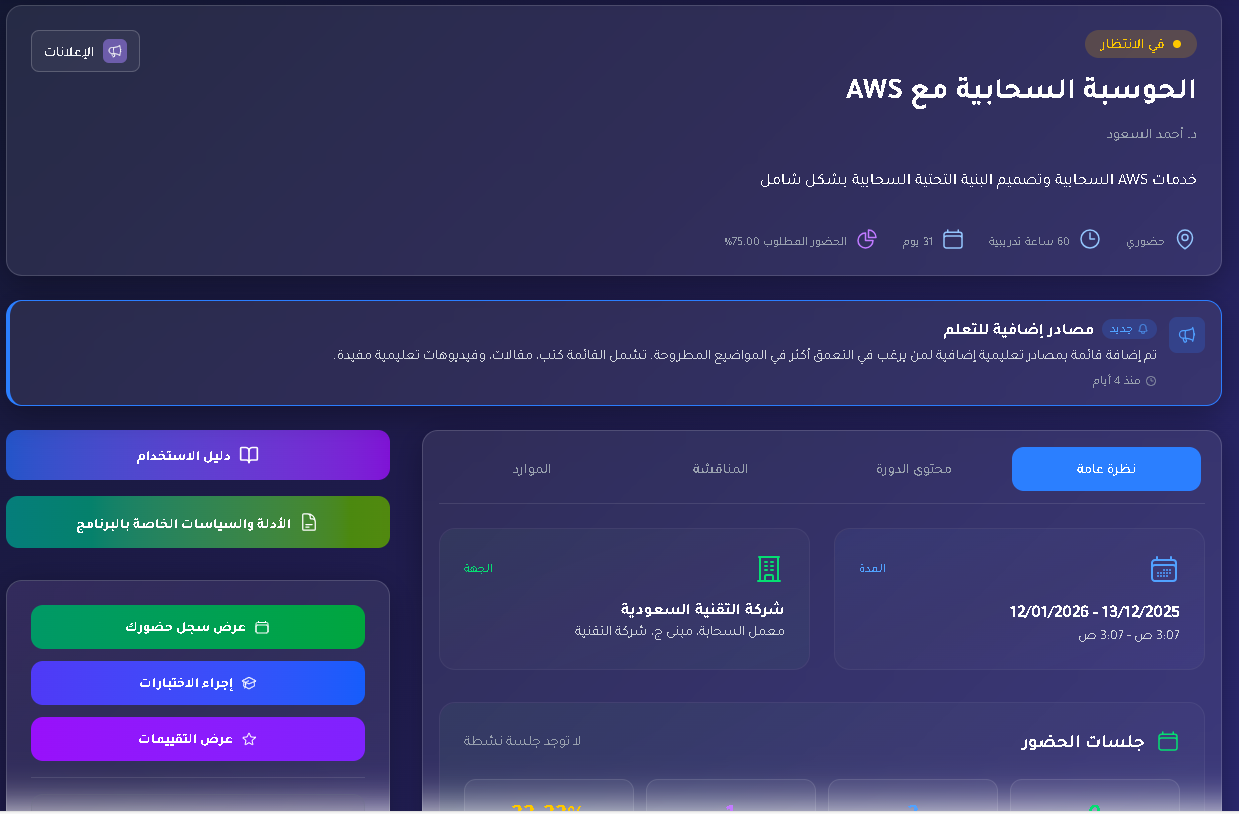
تحقق من جدول الدورة
اطلع على تاريخ بدء الدورة وتاريخ انتهائها وساعات التدريب اليومية في صفحة الدورة.
مراجعة مواد الدورة
الوصول إلى موارد الدورة والمستندات والمواد المرجعية في قسم الموارد.
حضور الجلسات
Join live training sessions via the virtual classroom at the scheduled times.
إكمال المتطلبات
Mark attendance, take quizzes, submit assignments, and complete evaluations to earn your certificate.
Video Walkthrough
A video tutorial for this section will be available soon.
4 Course Lessons & Content
Courses contain structured lessons that you progress through. Each lesson may include different types of content.
Lesson Types:
Text Lessons
Rich text content with formatted text, images, and embedded media. Read through the content at your own pace.
Video Lessons
Video content with a built-in player. Videos may include:
- Play/pause, volume, and fullscreen controls
- Progress bar to skip to specific parts
- Closed Captions (CC) — Click the CC button on the video player to enable subtitles. This is helpful for accessibility and when you need to watch without sound.
Downloadable Files
PDF documents, presentations, and other files that you can download for offline study.
Navigating Lessons:
-
Open the Course
Navigate to your course and click on the "Lessons" or "Content" tab.
-
Select a Lesson
Click on any lesson to view its content. Lessons may be organized in sequential order.
-
Navigate Between Lessons
Use the "Previous" and "Next" buttons to move between lessons, or use the lesson list sidebar.
Video Walkthrough
A video tutorial for this section will be available soon.
5 Joining Virtual Classrooms
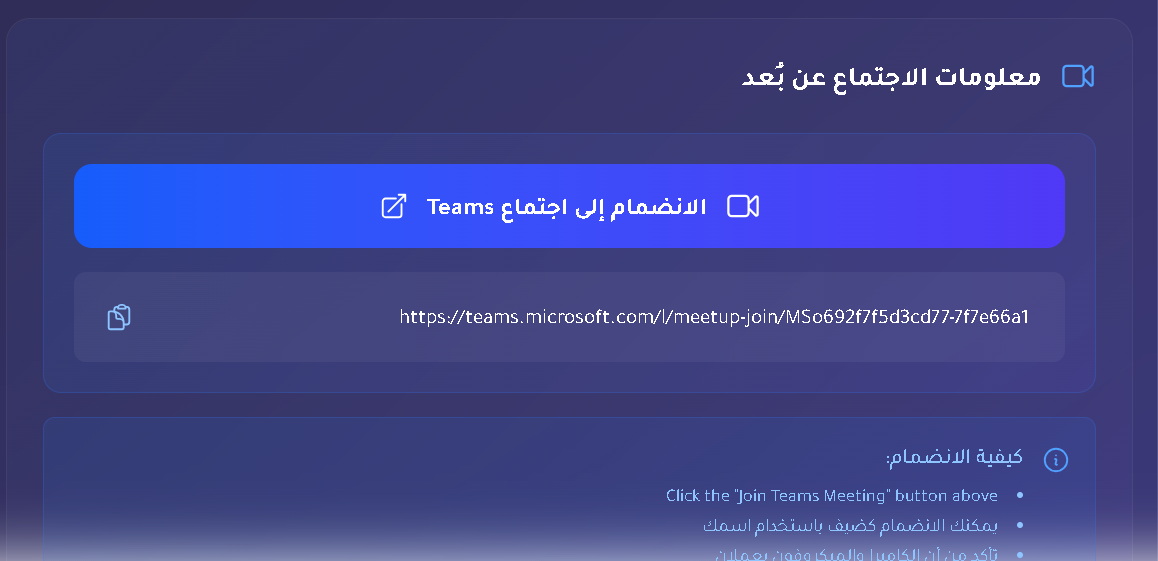
Live training sessions are conducted through our integrated virtual classroom. You can join directly from the platform without installing any additional software.
خطوات الانضمام إلى جلسة افتراضية:
-
افتح دورتك
انتقل إلى صفحة الدورة من لوحة التحكم الخاصة بك.
-
Find the Join Button
Look for the "Join Virtual Classroom" button on the course page. It becomes active when a session is scheduled.
-
Enter the Classroom
Click the button to open the virtual classroom directly in your browser. No downloads required.
-
Allow Permissions
When prompted, allow access to your microphone and camera for full participation.
Virtual Classroom Features:
Audio & Video
Mute/unmute your microphone and toggle your camera on or off during the session.
Chat
Use the chat panel to send messages, ask questions, or share links with participants.
Raise Hand
Use the "Raise Hand" feature to get the trainer's attention without interrupting.
Shared Whiteboard
Participate in collaborative whiteboard sessions when the trainer shares one.
Polls
Respond to polls launched by the trainer during the session.
Breakout Rooms
Join smaller group sessions when the trainer creates breakout rooms for activities.
Video Walkthrough
A video tutorial for this section will be available soon.
6 Taking Quizzes & Tests
Quizzes help assess your understanding of the course material. The platform supports several question types to provide a comprehensive assessment.
خطوات أداء الاختبار:
-
الوصول إلى الاختبارات
اذهب إلى "الاختبارات" من القائمة الرئيسية أو صفحة دورتك.
-
اختر اختباراً
Click on an available quiz to view its details, including time limit and number of questions.
-
ابدأ الاختبار
Click "Start Quiz" when you are ready. A timer will appear if the quiz has a time limit.
-
أجب على الأسئلة
Read each question carefully and provide your answer. You can navigate between questions.
-
إرسال
Click "Submit" when you have answered all questions. The quiz auto-submits when time expires.
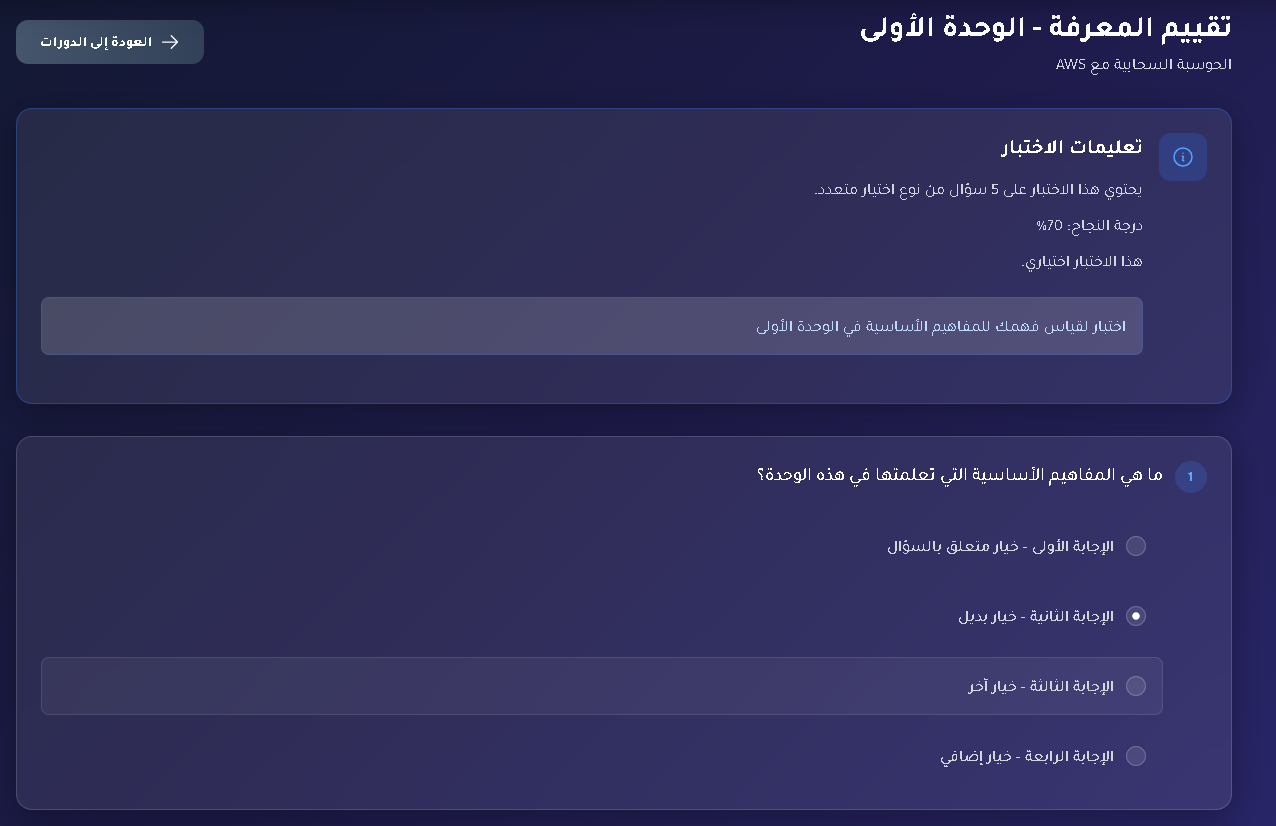
Question Types You May Encounter:
اختيار من متعدد
Select the correct answer from several options. Only one answer is correct.
True / False
Determine whether a statement is true or false.
إجابة قصيرة
Type a brief answer (a word or short phrase). Spelling must be accurate.
مقالي
Write a detailed response. These are graded manually by the trainer.
مطابقة
Match items from two columns. Drag or select the correct pairs.
ترتيب
Arrange items in the correct order by dragging them into position.
بعد إكمال الاختبار:
- You will immediately see your score for auto-graded questions (multiple choice, true/false, short answer, matching, ordering)
- Essay questions are graded manually by the trainer — your final score will update once grading is complete
- View detailed results including correct answers (if enabled by the trainer)
- Some quizzes may allow multiple attempts — check the quiz details
Video Walkthrough
A video tutorial for this section will be available soon.
7 Submitting Assignments
Assignments allow you to demonstrate your understanding through practical work. You submit files that the trainer reviews and grades.
Steps to Submit an Assignment:
-
Find Your Assignments
Go to "Assignments" from the main menu or your course page to see all available assignments.
-
Review Requirements
Click on an assignment to read the instructions, requirements, and submission deadline.
-
Prepare Your Work
Complete your work according to the instructions. Check the allowed file types and maximum file size.
-
Upload & Submit
Upload your file(s) and click "Submit". You will receive a confirmation once submitted.
Assignment Status
- Pending — Not yet submitted
- Submitted — Waiting for grading
- Graded — Trainer has reviewed your work
- Late — Submitted after the deadline
Video Walkthrough
A video tutorial for this section will be available soon.
8 Communication & Resources
Stay connected with your trainer and fellow trainees through the platform's communication features.
موارد الدورة
الوصول إلى مواد التدريب والمستندات والملفات التي يشاركها المدرب:
- اذهب إلى صفحة دورتك
- انقر على علامة التبويب "الموارد"
- قم بتحميل أو عرض أي ملفات متاحة
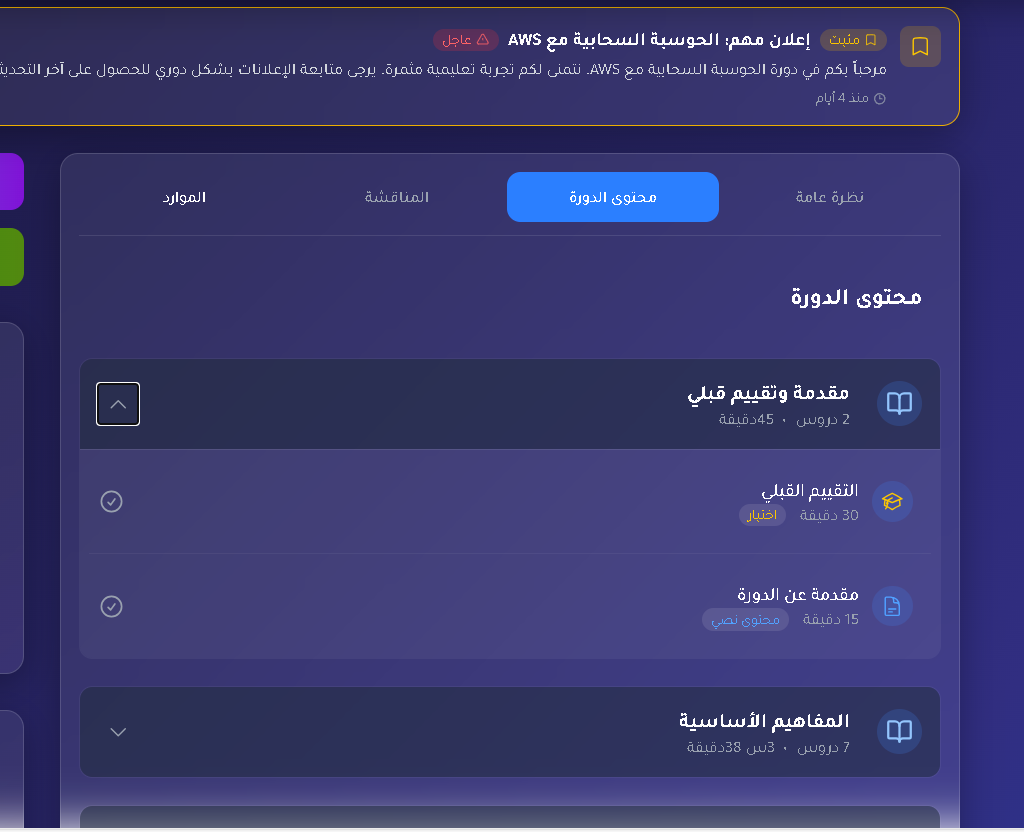
إعلانات الدورة
ابق على اطلاع بالإعلانات المهمة من مدربك:
- اذهب إلى صفحة دورتك
- انقر على علامة التبويب "الإعلانات"
- اقرأ آخر التحديثات والإشعارات المهمة
مناقشات الدورة
Participate in course discussions with your trainer and fellow trainees:
- اذهب إلى صفحة دورتك
- انقر على علامة التبويب "المناقشات"
- اطلع على المناقشات الموجودة أو ابدأ مناقشة جديدة
- رد على المناقشات للتفاعل مع الآخرين
المناقشات طريقة رائعة لطرح الأسئلة ومشاركة الأفكار والتعاون مع زملائك طوال الدورة.
الإشعارات
استلم التحديثات والتذكيرات المهمة:
- انقر على أيقونة الجرس في شريط التنقل العلوي
- اعرض جميع إشعاراتك في مكان واحد
- Notifications include quiz availability, assignment deadlines, announcements, and more
Video Walkthrough
A video tutorial for this section will be available soon.
9 تسجيل الحضور
الحضور جزء حاسم من إكمال الدورة. إليك كيفية تسجيل حضورك:
خطوات تسجيل الحضور:
-
اذهب إلى دورتك
انتقل إلى صفحة الدورة أثناء جلسة التدريب.
-
ابحث عن زر الحضور
ابحث عن زر "تسجيل الحضور" (مرئي فقط عند فتح الحضور).
-
انقر للتسجيل
انقر على الزر لتسجيل حضورك للجلسة الحالية.
-
التأكيد
سترى رسالة تأكيد بمجرد تسجيل حضورك.

Video Walkthrough
A video tutorial for this section will be available soon.
10 تتبع تقدمك
راقب تقدمك طوال الدورة لضمان استيفاء جميع المتطلبات:
كيفية عرض التقدم:
-
الوصول إلى صفحة التقدم
انقر على "مستوى التقدم" في قائمة التنقل أو التذييل.
-
عرض التقدم الإجمالي
اطلع على نسبة الإكمال الخاصة بك عبر جميع الدورات المسجلة.
-
التقدم الخاص بالدورة
انقر على دورة معينة لرؤية التقدم التفصيلي.
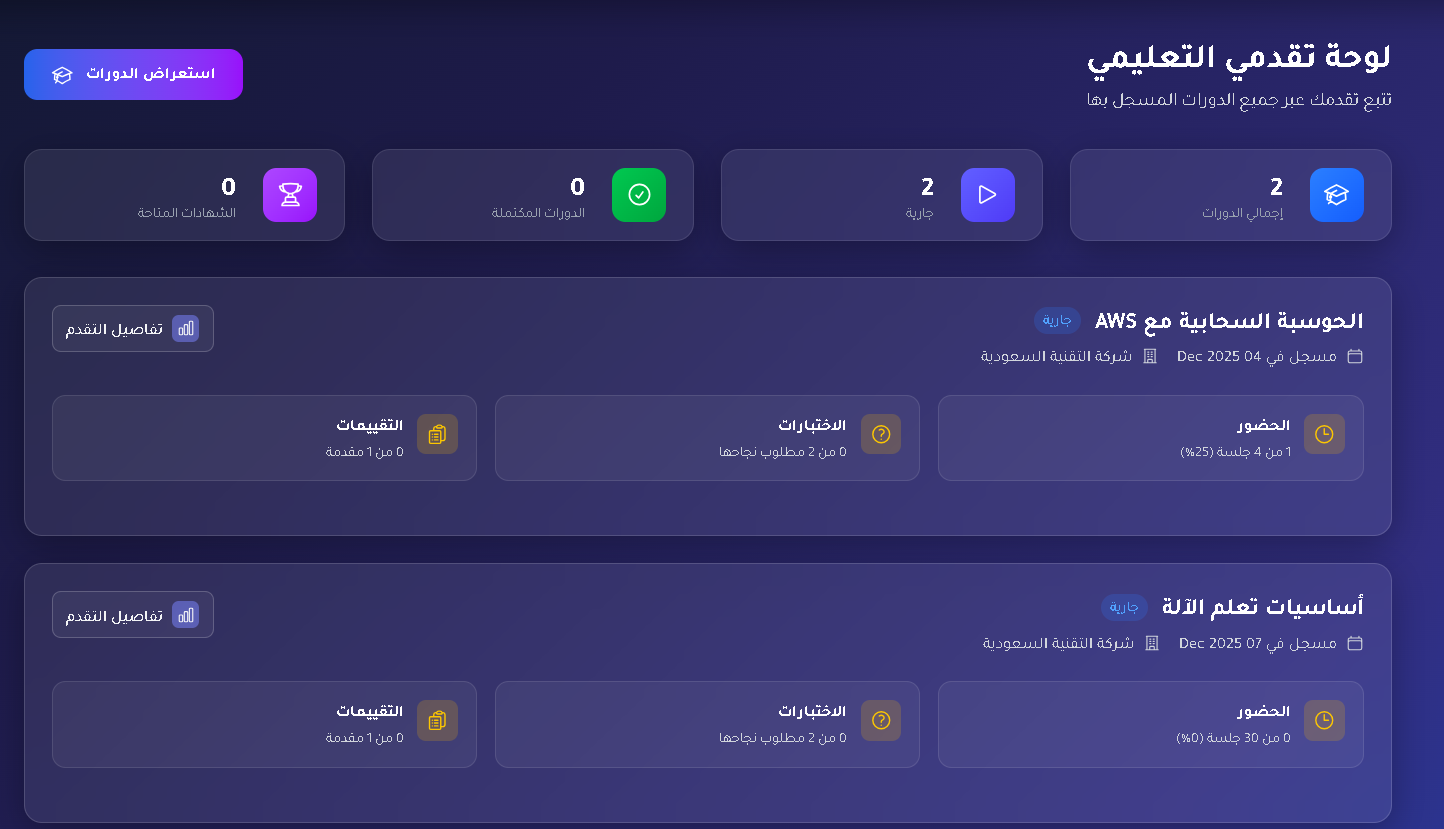
مكونات التقدم:
الحضور
نسبة حضورك وسجلاتك
درجات الاختبارات
نتائج جميع الاختبارات المكتملة
الواجبات
حالة الواجبات المسلمة
التقييمات
حالة تقييمات الدورة
Video Walkthrough
A video tutorial for this section will be available soon.
11 إكمال تقييمات الدورة
تساعد تقييمات الدورة في تحسين تجربة التدريب. غالباً ما تكون مطلوبة للحصول على شهادتك.
لوحة التقييمات الخاصة بك:
قم بالوصول إلى تقييماتك من رابط "التقييمات" في قائمة التنقل. تعرض لوحتك:
إجمالي التقديمات
عدد التقييمات التي أكملتها
التقييمات المعلقة
التقييمات التي تنتظر ملاحظاتك
عرض المقدمة
راجع تقديماتك السابقة
خطوات إكمال التقييم:
-
الوصول إلى التقييمات
انتقل إلى "التقييمات" من القائمة الرئيسية أو صفحة الدورة.
-
اختر تقييم الدورة
ابحث عن التقييم للدورة المكتملة واضغط للبدء.
-
أجب على الأسئلة
قدم ملاحظات صادقة حول مختلف جوانب الدورة. يُظهر شريط التقدم نسبة الإكمال.
-
إرسال التقييم
راجع إجاباتك واضغط "إرسال" لإكمال تقييمك.
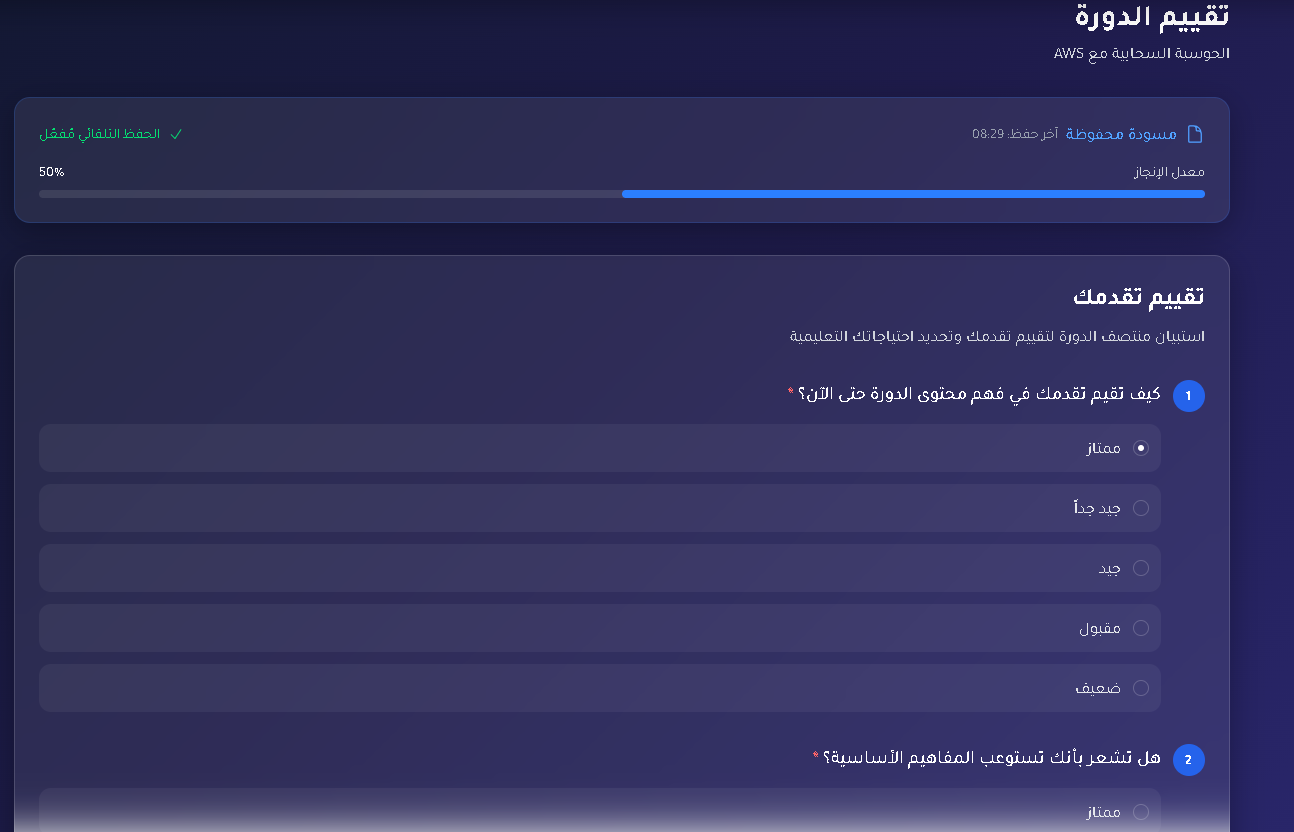
أنواع الأسئلة التي قد تراها:
أسئلة الاختيار من متعدد
اختر خيارًا واحدًا من بين الخيارات المتاحة.
أسئلة التقييم (مقياس 1-5)
قيّم جوانب الدورة على مقياس من 1 (الأدنى) إلى 5 (الأعلى).
أسئلة نعم/لا
أسئلة بسيطة تتطلب إجابة بنعم أو لا.
أسئلة نصية
اكتب إجابات قصيرة أو مفصلة لمشاركة أفكارك واقتراحاتك.
خاصية الحفظ التلقائي
يتم حفظ تقدمك تلقائيًا كل 30 ثانية كمسودة. إذا كنت بحاجة للمغادرة والعودة لاحقًا، سيتم الاحتفاظ بإجاباتك. يمكنك أيضًا حفظ مسودتك يدويًا في أي وقت.
Video Walkthrough
A video tutorial for this section will be available soon.
12 تحميل شهادتك
بعد إكمال جميع متطلبات الدورة، يمكنك تحميل شهادتك:
خطوات تحميل الشهادة:
-
أكمل جميع المتطلبات
Ensure you have met attendance, quiz, assignment, and evaluation requirements.
-
انتقل إلى صفحة الدورة
انتقل إلى صفحة الدورة المكتملة.
-
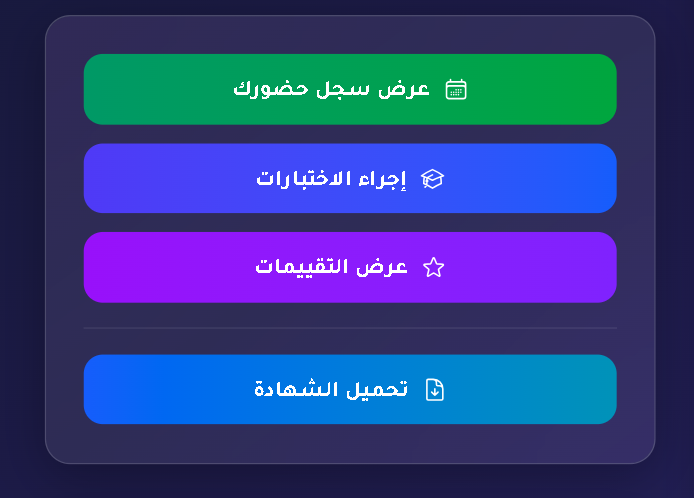
انقر على تحميل
انقر على زر "تحميل الشهادة".
-
احفظ ملف PDF
سيتم تحميل شهادتك كملف PDF.
متطلبات الشهادة:
الحضور
تحقيق الحد الأدنى لنسبة الحضور
الاختبارات
اجتياز الاختبارات المطلوبة
الواجبات
تسليم الواجبات المطلوبة
تقييم
إرسال تقييم الدورة
Video Walkthrough
A video tutorial for this section will be available soon.
13 Support & Help
If you need help or encounter any issues, the platform offers several support options.
مركز المساعدة
Access the Help Center from the navigation menu when logged in:
- Browse frequently asked questions (FAQ)
- Search for answers to common questions
- Find step-by-step guides for platform features
تذاكر الدعم
Submit a support ticket for issues that need personal assistance:
- Go to Help Center and click "Submit a Ticket"
- Describe your issue with as much detail as possible
- Attach screenshots if relevant
- Track your ticket status from the Help Center
اتصل بالدعم
You can also reach out through the public support page if you cannot log in. Look for the "Contact Support" link on the login page.
Video Walkthrough
A video tutorial for this section will be available soon.
تحتاج مساعدة؟
إذا كانت لديك أي أسئلة أو تحتاج إلى مساعدة، فريق الدعم لدينا هنا للمساعدة.
© 2026 تدريب سكوير. جميع الحقوق محفوظة.